Créer des Groupes sur GitLab : Organiser vos projets et vos équipes
L'organisation par groupes : Gagner en efficacité
Jusqu'à présent, nous avons vu comment gérer des utilisateurs projet par projet. Mais que se passe-t-il si votre entreprise possède 50 projets différents et que vous voulez donner accès à toute l'équipe de développement en une seule fois ? C'est là que les Groupes entrent en jeu.
Un groupe sur GitLab permet de rassembler plusieurs projets (repositories) sous une même entité. L'énorme avantage est la gestion centralisée des permissions : si vous ajoutez un membre à un groupe, il aura automatiquement accès à tous les projets contenus dans ce groupe. C'est un gain de temps précieux pour l'administration de vos équipes de développement.
Imaginez qu'un groupe est un département dans une entreprise. En entrant dans le département "Web Design", vous recevez automatiquement les clés de tous les dossiers de ce bureau. C'est exactement ce que nous allons mettre en place.
Les étapes pour créer un Groupe
La création d'un groupe est une opération simple qui s'effectue depuis la barre de navigation principale de GitLab.
Accéder au menu des Groupes
Une fois connecté, repérez le menu Groups dans votre barre de navigation ou sur votre tableau de bord.
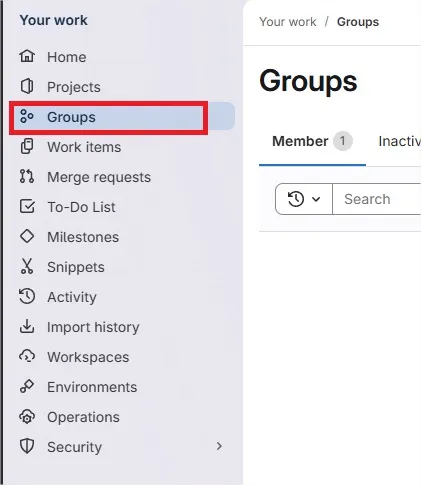
"Le menu Groups est le point de départ pour organiser vos équipes"
Lancer la création
Sur la page qui liste vos groupes, cliquez sur le bouton bleu New group.

Configurer le groupe
Vous arrivez sur un formulaire où vous devez définir l'identité de votre groupe :
- Group name : Le nom de votre équipe ou département (ex: "Équipe Backend").
- Group URL : C'est l'adresse web du groupe. GitLab la génère souvent automatiquement à partir du nom.
- Visibility level : Comme pour les projets, vous pouvez choisir le niveau de visibilité entre Private, Internal ou Public.
- Group avatar : Vous pouvez uploader un logo pour reconnaître le groupe plus facilement (taille recommandée : moins de 200kb).
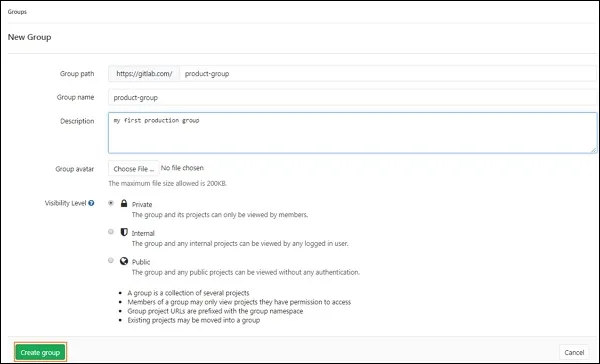
Une fois les champs remplis, cliquez sur le bouton Create group tout en bas.
Validation et succès
Si tout s'est bien passé, GitLab vous affiche une barre de confirmation verte. Votre groupe est prêt à accueillir ses premiers projets et membres.
Résultat :
Group 'Equipe-Backend' was successfully created.
You can now add projects or invite members to this group.
Visualiser votre liste de groupes
Désormais, lorsque vous retournerez dans la section Groups, vous verrez votre nouvelle création apparaître dans la liste. Vous pourrez voir en un coup d'œil le nombre de projets et de membres rattachés.
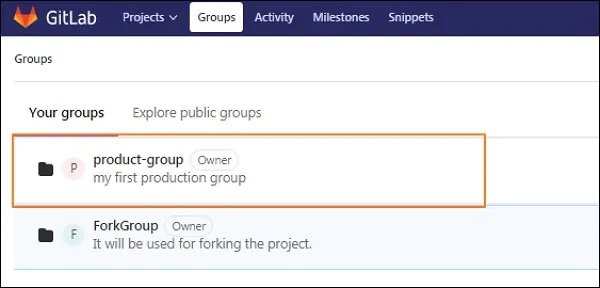
"Votre tableau de bord centralisé est maintenant opérationnel"
Le saviez-vous ?
GitLab permet aussi de gérer des sous-groupes. C'est très utile pour les grandes organisations qui veulent séparer, par exemple, le groupe "Marketing" en sous-groupes "Design" et "Publicité".
Conclusion
Les Groupes sont la clé d'une gestion de projet saine et structurée sur GitLab. Ils permettent d'éviter les tâches répétitives et de garder une vision claire de qui a accès à quoi.
Maintenant que vous savez comment ajouter des personnes et les organiser, il est tout aussi important de savoir faire le ménage. Dans le chapitre suivant, nous allons apprendre comment retirer des utilisateurs d'un projet ou d'un groupe en toute sécurité.
Espace commentaire
Écrire un commentaire
Rejoignez la discussion
Vous devez être connecté pour poster un message.
28 commentaires
Si vous avez d'autres soucis avec les permissions, checkez bien les logs de l'audit dans
Security & Compliancepour voir quel utilisateur a modifié quoi.Tu peux le changer dans
General Settings, mais ça va casser tous les liens existants. Prudence si tu as des pipelines qui pointent sur les chemins en dur.Le
Group URLest définitif ou on peut le rename plus tard ?Utilise
jqavec l'API :Est-ce qu'il y a un moyen de lister tous les projets d'un groupe en une seule commande ?
Vérifie ta config LDAP. Si tu utilises le
Group Sync, assure-toi que lecncorrespond bien au nom du groupe GitLab.J'ai des problèmes de synchro avec LDAP. Les groupes se créent bien mais les membres ne sont pas importés.
Internal: tous les utilisateurs connectés à l'instance peuvent voir le groupe.Private: seuls les membres explicitement ajoutés au groupe peuvent le voir.C'est quoi la différence entre
InternaletPrivatepour la visibilité du groupe ?Oui, va dans
Group Members, cherche l'utilisateur et change son rôle enOwner. N'oublie pas de transférer le ownership si tu prévois de supprimer l'ancien compte.Est-ce que je peux changer le propriétaire d'un groupe une fois créé ?
Assure-toi que c'est un format
pngoujpgstandard. Certains formats webp ou svg peuvent bloquer selon ta version de GitLab.J'ai une erreur bizarre sur le
Group avatar, même sous 200kb. Ça dit "invalid file type".Merci pour l'astuce, j'ai enfin pu structurer mes microservices par équipe.
Évite les caractères spéciaux. Seuls les tirets sont autorisés. Vérifie aussi qu'il n'y a pas de conflit avec un nom d'utilisateur existant sur l'instance.
Salut, mon
Group URLest rejeté alors qu'il est libre. C'est quoi les contraintes de nommage ?Carrément. Va dans
Settings > CI/CD > Variablesau niveau du groupe. Elles seront injectées dans tous les pipelines des projets enfants.Est-ce qu'on peut définir des variables CI/CD au niveau du groupe pour éviter de les dupliquer sur chaque projet ?
Si le bouton est grisé, c'est sûrement parce qu'il reste des projets dedans. Supprime les projets d'abord ou déplace-les.
Impossible de supprimer un groupe, le bouton est grisé. Une solution en CLI ?
Oui, l'héritage est automatique. Un membre ajouté au groupe parent aura accès à tous les sous-groupes. C'est à ne jamais oublier quand tu gères des accès sensibles.
J'ai testé les sous-groupes comme mentionné dans l'article. C'est pratique pour isoler les accès, mais est-ce que les permissions héritent bien des groupes parents ?
Utilise l'API v4. Un simple
curlsuffit pour automatiser ça proprement.Comment on fait pour automatiser la création de ces groupes via l'API ? Je dois en créer une cinquantaine pour des clients.
Vérifie tes
User Restrictions. Si tu es sur une instance self-hosted, il se peut que la création de groupes soit restreinte aux admins via le fichiergitlab.rb.