Création de votre premier projet GitLab
Pourquoi créer un projet sur GitLab ?
Le projet est l'élément central de GitLab. C'est l'endroit où tout commence car c'est lui qui contient votre code source, vos tickets, votre documentation et vos outils d'automatisation.
Imaginez qu'un projet est comme un dossier intelligent sur votre ordinateur. La grande différence est que ce dossier possède un historique complet de chaque modification et qu'il est sauvegardé sur un serveur distant pour permettre à toute votre équipe de collaborer en temps réel. Sans projet, vous ne pouvez pas utiliser la puissance des pipelines ni gérer vos versions de code efficacement.
Les étapes de création via l'interface
Créer un espace de travail est très simple et se fait en quelques clics depuis votre tableau de bord GitLab.
Lancer la création
Une fois connecté à votre compte GitLab, cliquez sur le bouton New project situé en haut à droite de votre écran.

"Le point de départ pour tout nouveau dépôt"
Configurer les détails du projet
GitLab vous demande alors de remplir quelques informations essentielles pour identifier votre travail :
- Project name : Donnez un nom clair à votre application.
- Project description : Expliquez brièvement à quoi sert ce code.
- Visibility Level : C'est ici que vous décidez qui peut voir votre code. Private signifie que vous êtes le seul maître à bord. Internal ouvre le projet à tous les membres de votre serveur et Public rend le code visible par le monde entier.
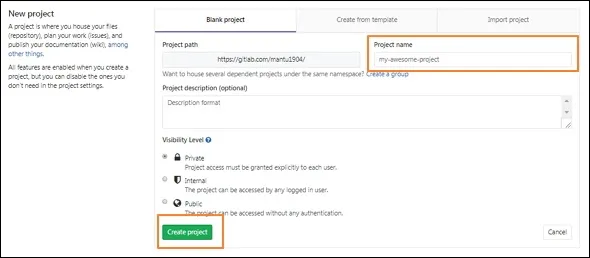
Cliquez sur le bouton Create project pour valider. GitLab va alors générer un dépôt vide prêt à recevoir vos fichiers.
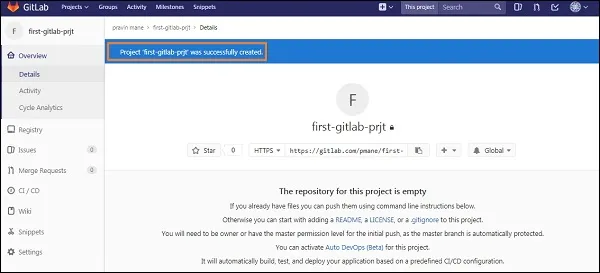
"Votre projet est maintenant créé et hébergé en ligne"
Travailler sur le projet depuis votre ordinateur
Maintenant que votre projet existe sur le serveur, il faut le ramener sur votre machine locale pour pouvoir coder. C'est ce qu'on appelle le clonage d'un dépôt Git.
Cloner le dépôt
Sur la page de votre projet, cliquez sur le bouton Clone et copiez l'adresse URL (préférez le SSH si vous avez configuré votre clé). Dans votre terminal, tapez la commande pour cloner le projet :
git clone git@gitlab.com:votre-nom/first-gitlab-prjt.gitCette commande crée une copie exacte du projet dans un nouveau dossier sur votre ordinateur.
Ajouter un premier fichier
Entrez dans le dossier et créez un fichier nommé README.md. Ce fichier est très important car il sert de page d'accueil à votre projet sur l'interface GitLab.
cd first-gitlab-prjt
touch README.md
Envoyer les changements vers le serveur (Push)
Pour que vos modifications locales soient visibles par les autres, il faut pousser votre code vers GitLab. C'est la procédure classique que nous avons vue dans le chapitre précédent.
Préparer et valider
On commence par ajouter le fichier à la zone de préparation, puis on valide avec un message explicatif pour enregistrer le commit :
git add README.md
git commit -m "Ajout du fichier README pour présenter le projet"
Résultat :
[main (root-commit) a1b2c3d] Ajout du fichier README pour présenter le projet
 1 file changed, 1 insertion(+)
 create mode 100644 README.md
Envoyer sur GitLab
Enfin, on envoie le code vers la branche principale du serveur avec la commande git push :
git push -u origin mainInformation
L'option -u origin main permet de lier votre branche locale à celle du serveur. La prochaine fois, un simple git push suffira.
Conclusion
Félicitations ! Vous venez de créer votre premier dépôt distant et de réaliser votre premier cycle de développement complet. C'est la base de tout projet informatique moderne.
Cependant, il arrive souvent que l'on veuille travailler sur un projet qui existe déjà sans pour autant avoir le droit de le modifier directement. Pour cela, il existe une technique très puissante : le Fork de projet. C'est ce que nous allons découvrir tout de suite.
Espace commentaire
Écrire un commentaire
Rejoignez la discussion
Vous devez être connecté pour poster un message.
26 commentaires
Tu as créé des fichiers sur GitLab (genre un README par défaut) sans les cloner. Fais un
git pull --rebase origin mainavant de push.Je n'arrive pas à push, il me dit
Updates were rejected because the remote contains work that you do not have locally.Content que les captures aident. C'est souvent là que les gens décrochent au début.
Le lien vers le bouton
New projectest bien visible sur les captures, ça aide grave.Utilise
git remote set-url origin <NOUVELLE_URL>. Pas besoin de tout supprimer.Est-ce qu'on peut changer l'URL du remote si je me suis trompé en copiant le lien lors du clone ?
C'est que ton fichier est déjà validé ou vide. Vérifie avec
git statuspour voir ce qui est tracké ou non.Le
git add README.mdfonctionne, mais après legit commit, il me ditnothing to commit, working tree clean. Comprends pas.Il doit être connecté à ton instance GitLab. S'il n'a pas de compte sur ton serveur, il ne verra rien, même en
Internal.J'ai créé le projet en
Internal, mais un collègue ne le voit pas. Il faut faire quoi de plus ?C'est juste que le serveur n'est pas dans ton fichier
~/.ssh/known_hosts. Accepte l'empreinte quand il te le demande et ça passera.J'ai une erreur
Host key verification failedquand je tente le clone. C'est grave ?Oui, tu peux. Tu fais
git initdans ton dossier, tu ajoutes le remote avecgit remote add origin <URL>, puis tu push. Mais le clone est plus propre pour débuter.Est-ce qu'on peut sauter l'étape du clone et créer le projet directement en poussant un dossier local existant ?
Merci pour le tuto, c'est limpide. La partie sur le
README.mdest bien vue, ça évite d'avoir un dépôt vide sans explication.Vérifie le nom de ta branche locale. Si tu es sur
masterau lieu demain, fais ungit branch -M mainavant de push.Le
git push -u origin mainrenvoiesrc refspec main does not match any. J'ai raté une étape ?C'est la base, Git a besoin de savoir qui tu es. Tape ça dans ton terminal :
J'ai un souci avec mon
git commit. Il me dit qu'il ne connaît pas mon mail ou mon nom. Je fais quoi ?Tu vas dans Settings > General > Visibility. Tu peux basculer en
PublicouInternalsans supprimer le projet.Comment je fais pour changer la visibilité une fois que le projet est créé ? J'ai mis
Privatepar erreur.Pour l'accès SSH, vérifie avec
ssh -T git@gitlab.com. Si ça répond permission denied, c'est que ta clé n'est pas chargée dans l'agent ou pas déclarée sur le serveur.J'ai testé la manip, ça marche nickel sur Linux. Par contre, sous Windows avec Git Bash, le
touch README.mda besoin d'être exécuté avec les droits admin parfois selon le dossier.Même problème ici. J'ai bien cloné via SSH, mais Git me demande un mot de passe que je n'ai pas défini.
T'as sûrement un souci de droits. Vérifie tes clés SSH. T'as bien ajouté ta clé publique dans les réglages de ton profil GitLab ?